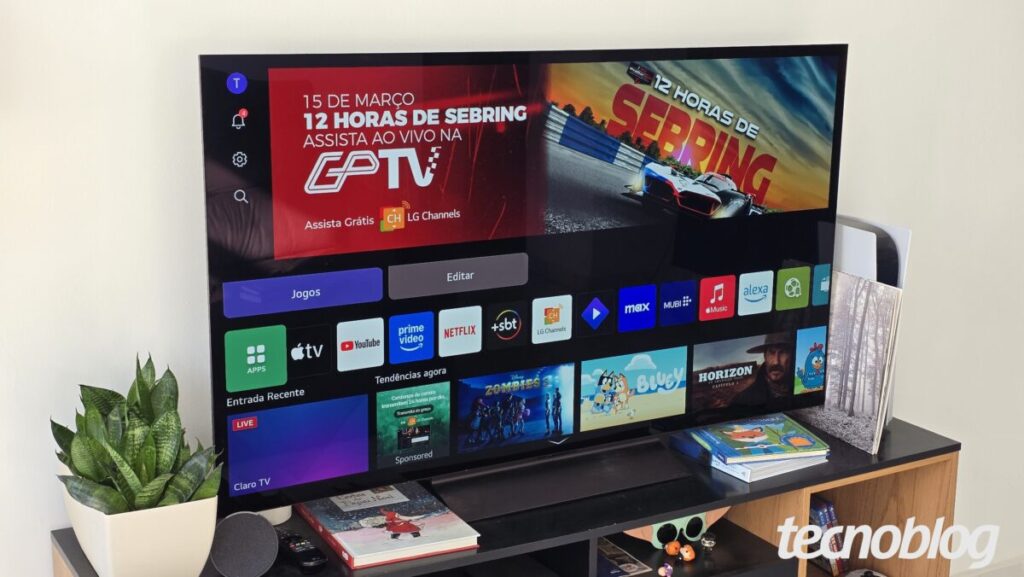
Como baixar aplicativos na smart TV LG: guia passo a passo
A LG Content Store é a central oficial de aplicativos do sistema webOS, permitindo que os usuários transformem a televisão em um dispositivo de entretenimento sob medida. Com uma interface intuitiva, a plataforma simplifica a busca por serviços de streaming, jogos e diversos softwares diretamente pelo controle remoto.
Passo a passo para instalar novos apps
O processo de instalação é automatizado e pode ser realizado rapidamente seguindo estas etapas simples:
- Acesse o menu principal: Ligue o aparelho e pressione o botão “Home” no controle remoto. Em seguida, selecione o ícone “Apps” para entrar na loja oficial.
- Utilize a busca: No canto superior direito da tela, clique sobre o ícone de lupa para abrir a ferramenta de pesquisa da loja.
- Localize o software: Digite o nome do aplicativo desejado no teclado virtual e confirme em “Buscar”.
- Realize a instalação: Após encontrar o programa nos resultados, clique no botão “Instalar”. O sistema fará o download e a configuração automaticamente.
- Inicie o programa: Assim que o processo terminar, selecione “Iniciar” para abrir o app. O atalho ficará salvo na barra principal para facilitar o uso futuro.
Limitações do sistema e compatibilidade
É importante ressaltar que o sistema webOS é uma plataforma fechada. Por esse motivo, não é possível instalar a Google Play Store na TV LG, já que o televisor não possui suporte nativo para aplicativos desenvolvidos para Android.
Caso um aplicativo específico não apareça na loja, o problema geralmente está relacionado à versão do sistema ou a restrições de região. Nesses casos, verificar se há atualizações de software pendentes ou ajustar o país nas configurações pode solucionar a falha. O sideloading, ou seja, a instalação de arquivos externos, não é permitido, pois o sistema bloqueia essa prática para garantir a segurança e a integridade da garantia do produto.
Soluções para televisores antigos
Se o seu modelo for antigo e não oferecer mais suporte aos aplicativos atuais, a alternativa mais econômica é conectar um dispositivo de streaming externo, como um Chromecast ou Fire TV, via porta HDMI. Essa solução renova a interface da TV, permitindo o acesso a todas as plataformas modernas sem a necessidade de comprar um aparelho novo.
Por fim, se você instalou algum programa por engano ou deseja liberar espaço, a remoção é simples: basta acessar a lista de apps na tela inicial, selecionar o item e confirmar a exclusão. Lembre-se apenas que softwares nativos de fábrica não podem ser removidos e que apagar o ícone não cancela assinaturas de serviços pagos.